- เปลี่ยนรูปภาพเป็นข้อความ

เครื่องมือแปลงรูปเป็นข้อความออนไลน์
ไม่ว่าจะเป็นโปสเตอร์ อินโฟกราฟิก หรือภาพจากโซเชียลมีเดีย การแปลงรูปเป็นข้อความที่แก้ไขได้เคยเป็นขั้นตอนที่ยุ่งยากและใช้เวลานาน แต่ Grab Text ใน Canva ช่วยให้ทำได้ง่ายขึ้นด้วย AI เพียงอัปโหลดรูปภาพ ระบบจะถอดข้อความออกมาเป็น Text Layer ที่แก้ไขได้ เพื่อให้คุณปรับคำ ฟอนต์ สี และดีไซน์ต่อได้ครบในที่เดียว สมัครฟรีและเริ่มใช้งานได้ทันที
หรือวางไฟล์ที่นี่
เรียนรู้เกี่ยวกับรูปแบบและข้อกำหนดในการอัพโหลดของ Canva ดูวิธีที่เราใช้คอนเทนต์ของคุณได้ในนโยบายความเป็นส่วนตัวของเรา
วิธีแปลงรูปภาพเป็นข้อความ
อัพโหลดรูปภาพของคุณ
เลือกปุ่ม “อัพโหลดรูปภาพของคุณ” หรือลากและวางไฟล์ของคุณไปที่ส่วนต่างๆ ได้อย่างง่ายดาย
แก้ไขดีไซน์ของคุณ
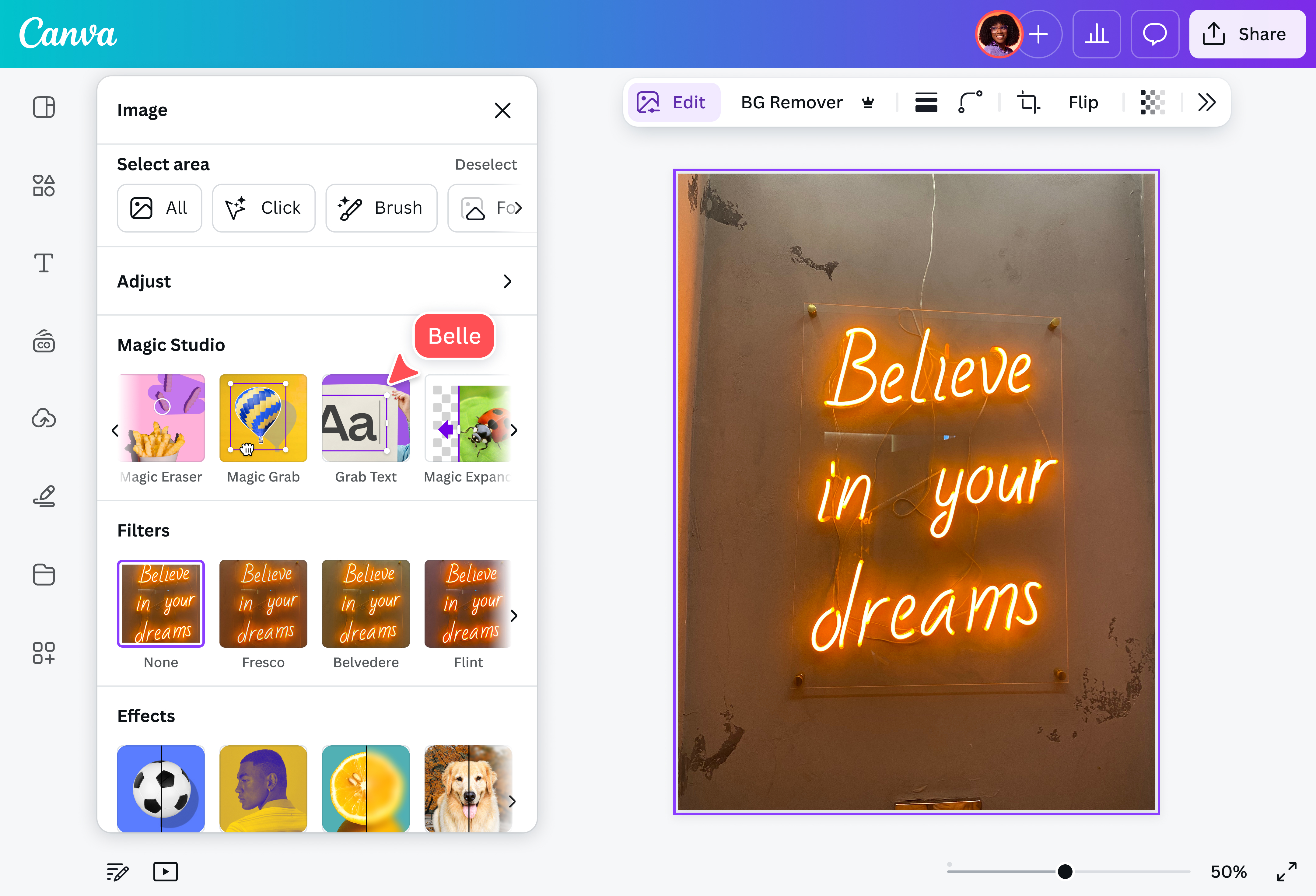
ใต้ Magic Studio ให้เลือก Grab Text (Pro) และเลือกข้อความที่ต้องการแก้ไข
ดาวน์โหลดดีไซน์ของคุณ
สุดท้าย บันทึกและดาวน์โหลดดีไซน์ของคุณเป็น JPG หรือ PNG ความละเอียดสูง
แก้ไขได้ทันที ไม่ต้องถอดข้อความจากภาพซ้ำอีกครั้ง

เมื่ออยากแก้คำหรืออัปเดตข้อมูลในรูปภาพ แต่ไม่มีไฟล์ต้นฉบับ ก็ไม่จำเป็นต้องสร้างดีไซน์ใหม่ทั้งชิ้นหรือพิมพ์ข้อความซ้ำทีละตัว เพียงอัปโหลดรูปภาพเข้า Canva แล้วเลือก Grab Text (Pro) ใน Magic Studio ระบบจะช่วยแปลงข้อความจากรูปให้เป็น Text Layer ที่แก้ไขได้ในไม่กี่วินาที จากนั้นคุณสามารถเปลี่ยนคำ ปรับฟอนต์ แก้สี หรือจัดวางองค์ประกอบต่อได้ทันที เหมาะสำหรับภาพเรนเดอร์ โปสเตอร์ อินโฟกราฟิก และงานโซเชียลมีเดียที่ต้องการแก้ไขอย่างรวดเร็ว
ควบคุมสไตล์ดีไซน์ได้เต็มที่ด้วยการแปลงข้อความจากภาพ

เมื่อแปลงข้อความจากรูปเสร็จแล้ว งานออกแบบก็พร้อมให้คุณต่อยอดได้ทันที ปรับฟอนต์ ขนาดตัวอักษร สี และตำแหน่งของข้อความได้อย่างอิสระ เพื่อให้เข้ากับสไตล์ของแบรนด์ ดีไซน์เดิม หรือรูปแบบคอนเทนต์ที่ต้องการ อยากให้เฮดไลน์โดดเด่นขึ้นก็เพิ่มแอนิเมชันหรือเอฟเฟ็กต์ข้อความได้ในคลิกเดียว พร้อมจัดเลเยอร์ข้อความให้อยู่เหนือหรือใต้องค์ประกอบอื่นได้ตามต้องการ จะปรับข้อความให้กลมกลืนกับภาพเดิม หรือเปลี่ยนลุคของงานให้ดูใหม่ขึ้นก็ทำได้ครบในที่เดียว เพื่อให้งานทุกส่วนดูลงตัวและพร้อมนำไปใช้งานต่อ
คัดลอกข้อความจากภาพ ใช้ต่อได้กับทุกโปรเจกต์

คัดลอกข้อความจากภาพโปสเตอร์หรือใบปลิวไปใช้ต่อในอีเมลและคอนเทนต์โซเชียลมีเดียได้อย่างสะดวก แก้ไขตัวเลขหรือรายละเอียดในอินโฟกราฟิกให้ถูกต้องก่อนนำไปใส่ในรายงาน พรีเซนเทชัน หรือเว็บไซต์ขององค์กรได้ทันเวลา นอกจากนี้ยังดึงสโลแกนหรือข้อความจากสื่อเก่ามาปรับให้ทันสมัย โดยไม่ต้องสร้างดีไซน์ใหม่ทั้งหมด สำหรับครูและนักเรียน ก็สามารถถอดข้อความจากภาพสไลด์หรือใบงานมาแก้ไขและนำไปใช้งานต่อได้เช่นกัน จึงช่วยให้งานทุกชิ้นมีข้อมูลที่ครบถ้วนและพร้อมใช้มากขึ้น
ไม่ใช่แค่แปลงภาพเป็นข้อความ แต่แต่งภาพต่อได้ใน Magic Studio™

หลังแปลงภาพเป็นข้อความแล้ว คุณสามารถแต่งภาพต่อใน Magic Studio™ ได้ทันทีโดยไม่ต้องสลับแอป ใช้เครื่องมือแต่งรูปของ Canva(เปิดในแท็บหรือหน้าต่างใหม่) เพื่อปรับความสว่าง คอนทราสต์ สีสัน ครอบตัด และปรับขนาดภาพให้ลงตัวขึ้น หรือใช้เครื่องมือลบพื้นหลัง(เปิดในแท็บหรือหน้าต่างใหม่)เพื่อตัดฉากหลังออก แล้วเพิ่มองค์ประกอบและจัดวางทุกส่วนของดีไซน์ใหม่ได้ตามต้องการ นอกจากนี้ยังต่อยอดงานด้วยแอปแก้ไขจาก Canva ได้ในตัวแก้ไขเดียว ช่วยให้แก้ข้อความ แต่งภาพ และเตรียมงานให้พร้อมใช้งานได้อย่างลื่นไหล
วิธีแยกข้อความออกจากรูปภาพ
คำถามของคุณมีคำตอบแล้ว
- การแปลงรูปเป็นข้อความด้วย Canva ทำได้ง่ายมากผ่านฟีเจอร์ Grab Text (Pro) ใน Magic Studio เพียงอัพโหลดรูปภาพเข้าสู่ตัวแก้ไข เลือกฟีเจอร์ดังกล่าว ระบบ AI จะสแกนและดึงข้อความออกมาโดยอัตโนมัติในเวลาเพียงไม่กี่วินาที โดยไม่ต้องมีความรู้ด้านเทคนิคใดๆ ทั้งสิ้น
- มีหลายวิธีในการแยกข้อความจากรูปภาพ แต่ Canva ทำให้เป็นเรื่องง่าย ฟีเจอร์ Grab Text (Pro) ช่วยให้คุณแก้ไขหรือคัดลอกข้อความจากรูปภาพได้ในไม่กี่วินาที ไม่ต้องแก้ไขรูปภาพทั้งหมดตั้งแต่ต้นอีกต่อไป เพียงอัพโหลดภาพถ่ายของคุณบน Canva ไปที่ Magic Studio เลือก Grab Text (Pro) และเริ่มแก้ไขได้เลย
- Grab Text เป็นฟีเจอร์ใน Canva Pro แต่ลองใช้ฟรีได้ในช่วงทดลองใช้ สมัครฟรีแล้วเริ่มแปลงรูปเป็นข้อความได้ทันที ส่วนฟีเจอร์พื้นฐานอื่นๆ ของ Canva ใช้ฟรีได้เสมอ
- ได้เลย! โปรดจำไว้ว่าข้อความที่อยู่นอกรายการที่คุณเลือกอาจผิดเพี้ยน โดยเฉพาะอย่างยิ่งหากข้อความนั้นใกล้เคียงกับสิ่งที่คุณเลือกมาก เรารับทราบถึงปัญหาดังกล่าว และกำลังดำเนินการปรับปรุง สำหรับตอนนี้ ให้ลองเลือกข้อความทั้งหมดในรูปภาพหรือเลือกข้อความใกล้เคียงทั้งหมดเพื่อให้ได้ผลลัพธ์ที่ดียิ่งขึ้น
- Canva รองรับการคัดลอกข้อความจากภาพหลากหลายประเภท ไม่ว่าจะเป็นโปสเตอร์ อินโฟกราฟิก ภาพหน้าจอ หรือภาพถ่ายที่มีข้อความประกอบ อย่างไรก็ตาม คุณภาพของการดึงข้อความจะดีที่สุดเมื่อรูปภาพมีความละเอียดสูงและข้อความในภาพชัดเจน หากภาพมีความคมชัดดี ผลลัพธ์ที่ได้จะแม่นยำและนำไปใช้งานต่อได้ทันที
- เมื่อระบบแปลข้อความจากรูปออกมาเป็น Text Layer แล้ว คุณมีอิสระในการปรับแต่งได้อย่างเต็มที่ภายใน Canva ทั้งการเปลี่ยนฟอนต์ ขนาด สีสัน ระยะห่างระหว่างตัวอักษร การเพิ่มเงา เอฟเฟ็กต์ แอนิเมชัน รวมถึงการจัดวางตำแหน่งและเลเยอร์ให้เข้ากับองค์ประกอบอื่นๆ ในดีไซน์ได้อย่างสมบูรณ์แบบ
- เครื่องมือแปลงข้อความจากภาพของ Canva รองรับไฟล์รูปภาพทั่วไปอย่าง JPG และ PNG ที่นิยมใช้งานในการออกแบบ ดิจิทัลมาร์เก็ตติง และสื่อโซเชียลมีเดีย คุณสามารถอัพโหลดไฟล์ได้โดยตรงจากคอมพิวเตอร์หรือลากและวางเข้ามาในพื้นที่ทำงานได้ทันที โดยไม่ต้องแปลงฟอร์แมตไฟล์ก่อนแต่อย่างใด
- ผลลัพธ์จะดีที่สุดเมื่อรูปมีความละเอียดสูงและข้อความชัดเจน ถ้าได้ข้อความเพี้ยน ลองใช้รูปต้นฉบับที่คมชัดกว่า หรือเลือกข้อความทั้งกลุ่มพร้อมกันแทนการเลือกทีละส่วน
- อัพโหลดไฟล์ JPG หรือ PNG ได้ตรงๆ ไม่ต้องแปลงไฟล์ก่อน รูปที่ความละเอียดสูงและข้อความชัดเจนจะให้ผลดีที่สุด ทั้งโปสเตอร์ อินโฟกราฟิก ภาพหน้าจอ และภาพถ่ายที่มีข้อความ

@pitha