Canva 홈

사진 이미지 배경 제거

Canva의 무료 누끼따기 기능으로 사진의 배경을 빠르게 지워보세요.

여기에 끌어다 놓으세요

업로드하면 Canva의 이용 약관에 동의하는 것으로 간주됩니다. 개인정보 처리방침을 읽어보세요.

사진 이미지 배경 제거

업로드하면 Canva의 이용 약관에 동의하는 것으로 간주됩니다. 개인정보 처리방침을 읽어보세요.

사진에서 배경 제거하는 법

목록 시작

1

이미지 업로드

[이미지 업로드하기]를 선택하거나 파일을 원하는 위치로 끌어다 놓아주세요.

2

이미지 배경 제거

도구 옵션에서 [배경 제거]를 선택하면 클릭 한 번으로 이미지 배경을 깔끔하게 지우고 누끼를 딸 수 있어요.

3

이미지 다운로드

배경을 제거한 이미지는 JPG 또는 고해상도 PNG 파일로 다운로드할 수 있어요.

목록 마지막

첫 번째 비교 이미지:
두 번째 비교 이미지:

이미지 배경 제거로 깔끔하게 누끼따기

이력서 사진이나 제품 상세페이지에 사용할 이미지를 깔끔하게 만들고 싶다면 Canva의 [배경 제거] 기능을 활용해보세요. Canva AI가 이미지의 피사체를 자동으로 감지해 배경을 빠르게 지우고 누끼를 딸 수 있어요.

배경 이미지에서 오브젝트 제거하기

배경을 제거한 이미지를 다양한 디자인에 활용하기

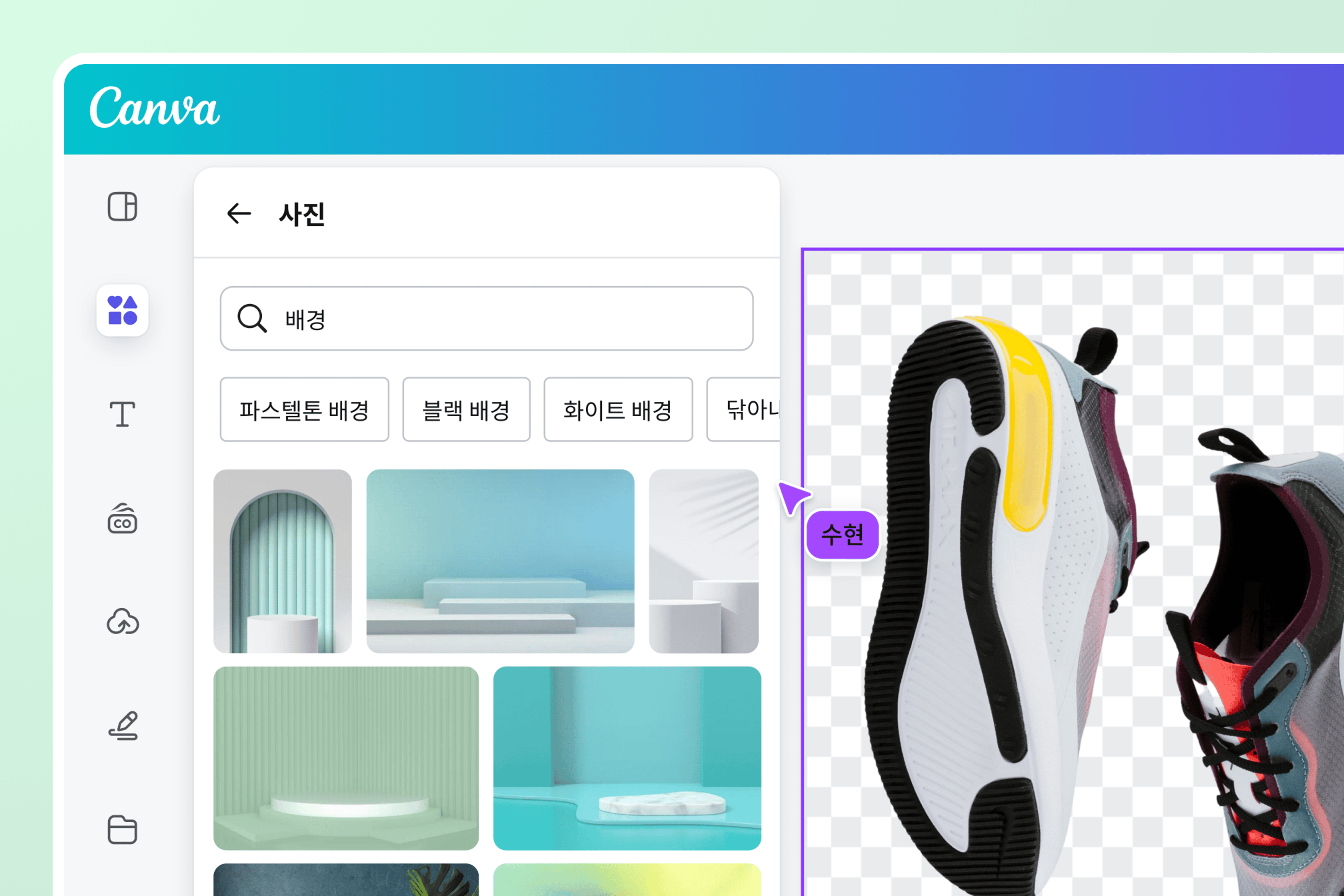
Canva에서 배경을 제거한 이미지는 별도의 편집 도구를 오갈 필요 없이 원하는 디자인에 바로 추가해 활용할 수 있어요. 온라인 스토어용 제품 사진, 이력서 사진, SNS 게시물, 프레젠테이션, 사진 콜라주 등 목적에 맞게 완성해보세요.

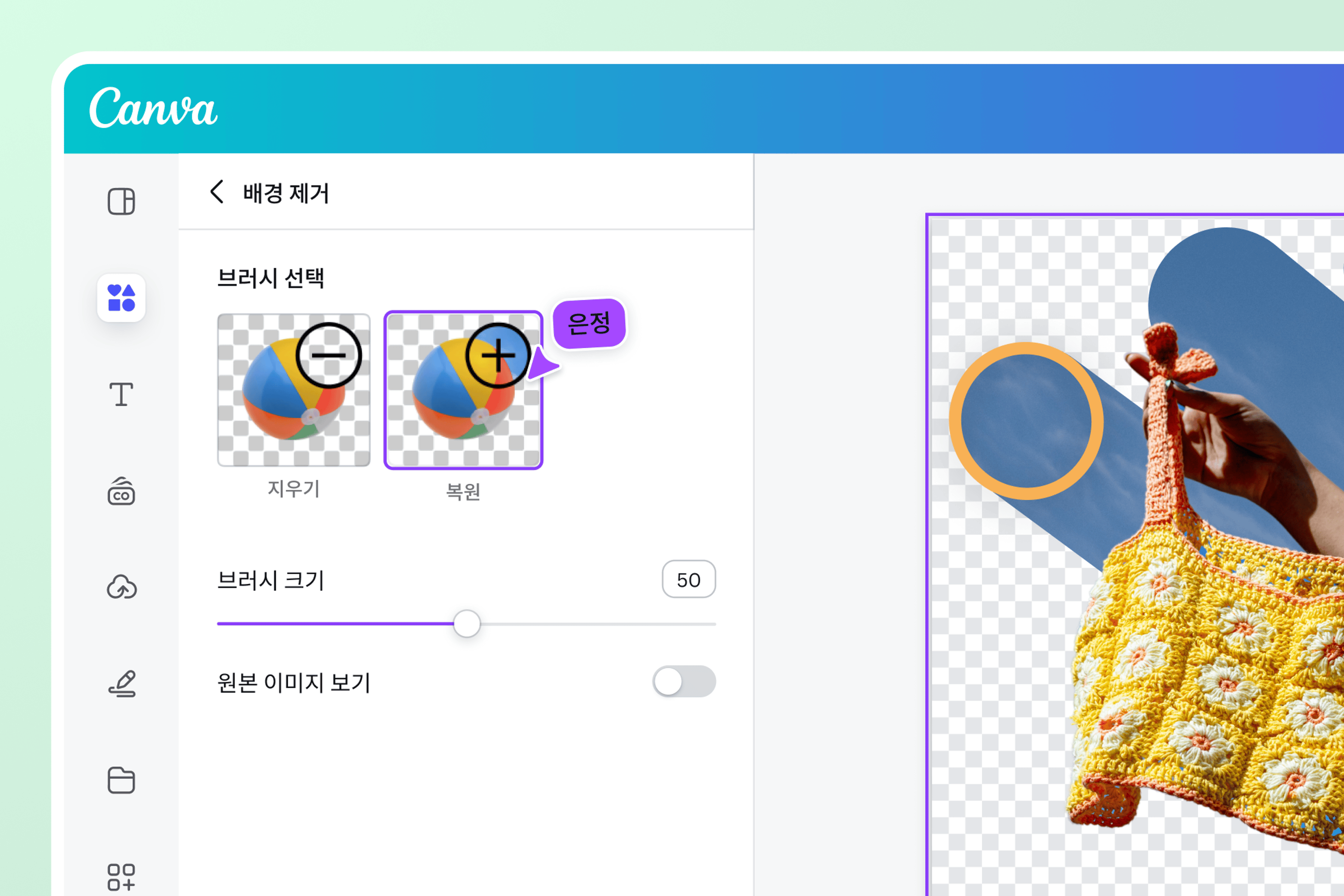
제거된 이미지 지우고 복원하기

사진에서 원하는 부분만 남기기

Canva의 온라인 배경 제거 도구로 사진의 배경을 지우고, 필요한 부분만 깔끔하게 남겨보세요. 지우기복원 기능으로 가장자리를 세밀하게 다듬고, 스톡 라이브러리에서 새로운 배경을 선택해 분위기를 바꿀 수도 있어요. 또한, Canva의 사진 편집기에서 제공하는 다양한 필터와 사진 보정 기능을 더해 이미지를 원하는 스타일로 완성해보세요.

사진 이미지에서 배경 제거하는 방법

  1. Canva 시작하기

    앱 또는 웹 브라우저에서 Canva를 열고, 새 디자인을 시작하거나 원하는 템플릿을 선택하세요.
  2. 이미지 업로드하기

    메뉴에서 [업로드 항목]을 선택한 뒤, 배경을 제거할 이미지 파일을 기기에서 업로드하거나 편집 화면으로 끌어다 놓아주세요.
  3. 사진 배경 제거하기

    이미지를 선택한 뒤, 데스크톱에서는 상단 메뉴에서, 모바일에서는 하단 메뉴에서 [사진 편집]을 선택하세요. 이어서 [배경 제거]를 선택하면 이미지 배경을 지울 수 있어요.
  4. 디자인으로 완성하기

    배경을 제거한 뒤에는 이미지를 자르거나 텍스트와 그래픽 요소를 더해보세요. 여러 플랫폼을 오갈 필요 없이 Canva에서 바로 SNS 게시물(새 디자인 탭 또는 창에서 열기), 포스터(새 디자인 탭 또는 창에서 열기), 상세페이지(새 디자인 탭 또는 창에서 열기) 등 다양한 디자인을 완성할 수 있어요.
  5. 이미지 다운로드하기

    배경을 제거한 이미지는 JPG, PNG, PDF 파일로 다운로드할 수 있어요. 온라인에서 공유하거나 브랜드 자료, 프레젠테이션 등 다양한 디지털 디자인에 활용해보세요.
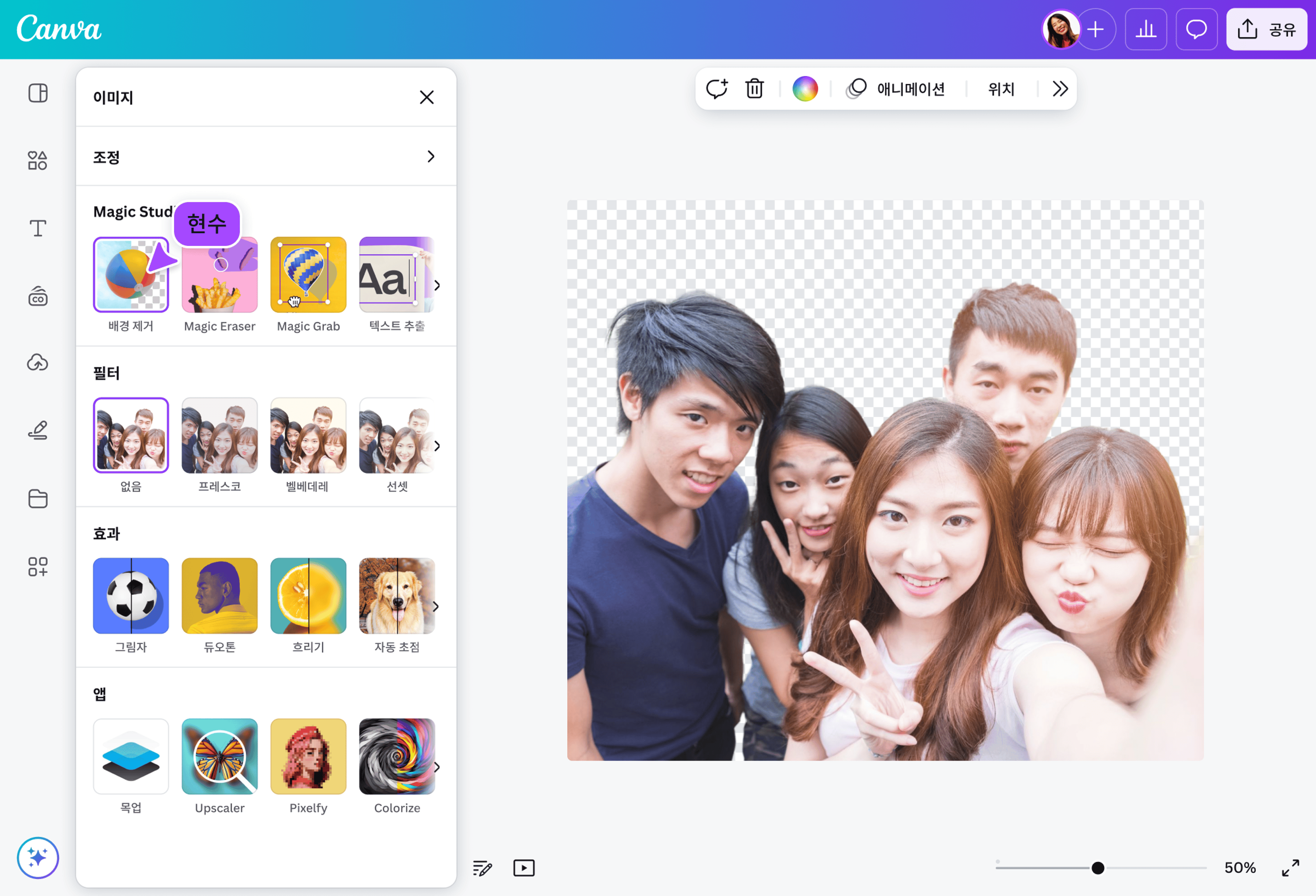
사진 이미지에서 배경 제거하는 방법

자주 묻는 질문

  • Canva에서 이미지를 업로드한 뒤 선택하세요. 데스크톱에서는 상단 메뉴, 모바일에서는 하단 메뉴에서 [사진 편집]을 선택하고 [배경 제거]를 누르면 AI가 피사체를 자동으로 감지해 배경을 지우고 누끼를 따줘요.

  • 네. [배경 제거]로 사진 배경을 지운 뒤 PNG 파일로 다운로드하면 투명 배경 이미지로 저장할 수 있어요. 투명 이미지는 로고, 제품 사진, SNS 게시물, 프레젠테이션 등 다양한 디자인에 활용하기 좋아요.


  • 네. 기존 배경을 제거한 뒤 Canva 라이브러리에서 원하는 사진, 색상, 패턴 또는 그래픽 요소를 추가하거나 직접 이미지를 업로드해 새 배경으로 사용할 수 있어요. 또는 AI 사진 배경 바꾸기 기능으로 원하는 배경을 프롬프트로 입력해 바로 생성할 수도 있어요. 피사체의 크기와 위치를 조정해 자연스럽게 배치해보세요.

  • 네. 자동으로 배경을 제거한 뒤 지우기와 복원 기능을 사용하면 남기고 싶은 부분과 지우고 싶은 부분을 직접 조정할 수 있어요. 머리카락, 제품의 작은 디테일처럼 섬세한 영역도 더 깔끔하게 다듬어보세요.

  • Canva에서는 JPG, PNG, HEIC, HEIF 등 이미지 파일을 업로드해 배경을 제거할 수 있어요. 직접 업로드한 사진뿐 아니라 Canva 라이브러리의 스톡 사진에도 배경 제거 기능을 적용할 수 있어요.